 GIDI
GIDIManual Básico de Usuario de la Intranet
Guía rápida de las funciones del día a día en G.I.D.I.
1. Pantalla de entrada
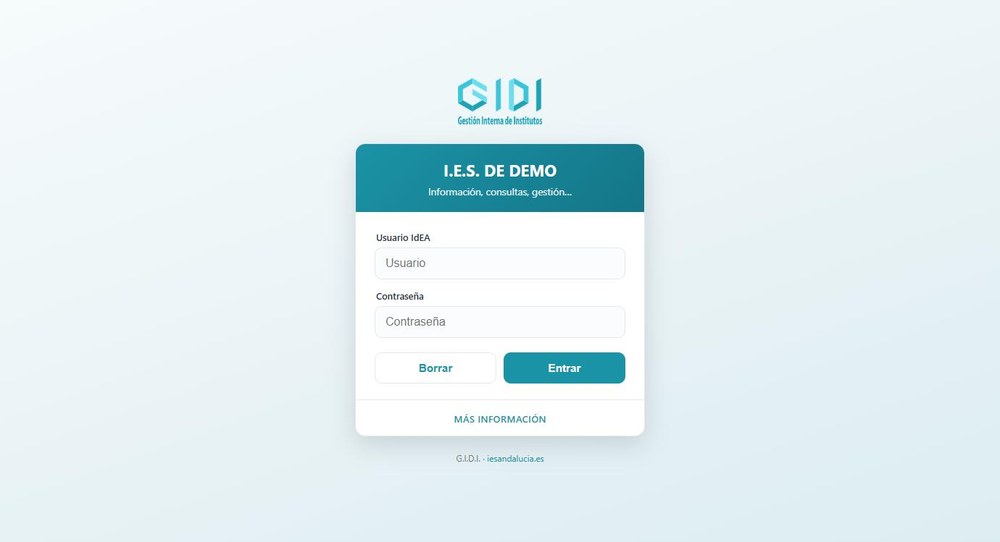
La primera vez que accedas, introduce como contraseña tu DNI con la letra en mayúscula. A continuación deberás indicar un correo electrónico, imprescindible para recibir los avisos de solicitudes de información de seguimiento o de petición de tareas de tus alumnos.
Una vez dentro, la pantalla principal se divide en tres zonas: un menú a la izquierda, una zona central con información general para el claustro, y una zona a la derecha con la petición de información sobre alumnos.
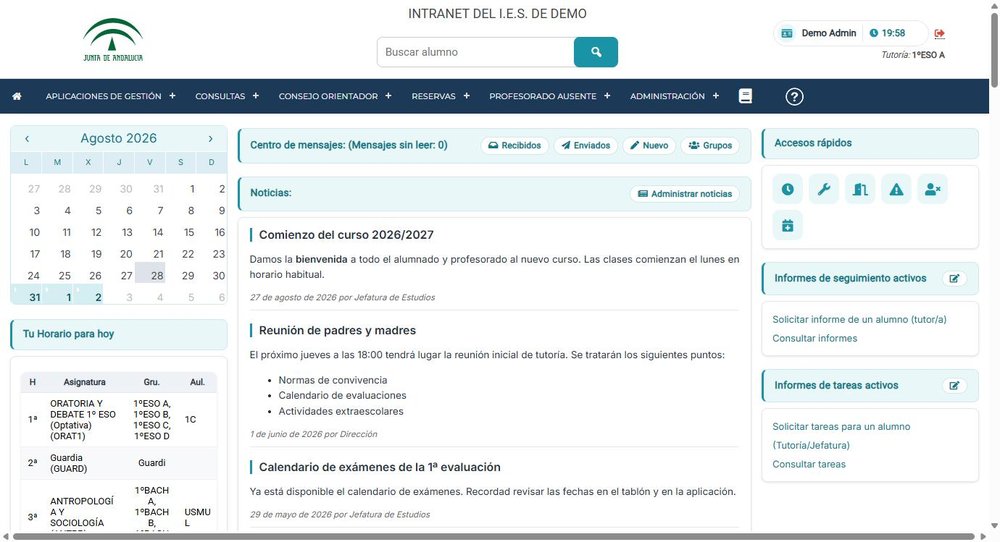
2. Calendario, eventos y actividades DACE
En el calendario aparecen marcados los días en los que hay programada alguna actividad. Las actividades se introducen desde Aplicaciones de gestión → Actividades y eventos DACE.
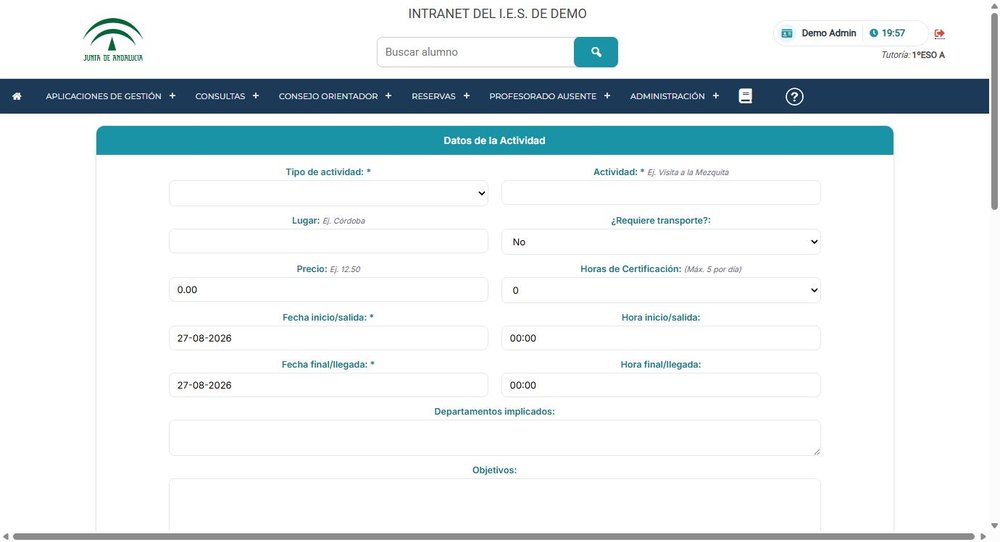
Al pulsar sobre un día marcado en azul, se muestran las actividades programadas para ese día.
3. Partes de disciplina
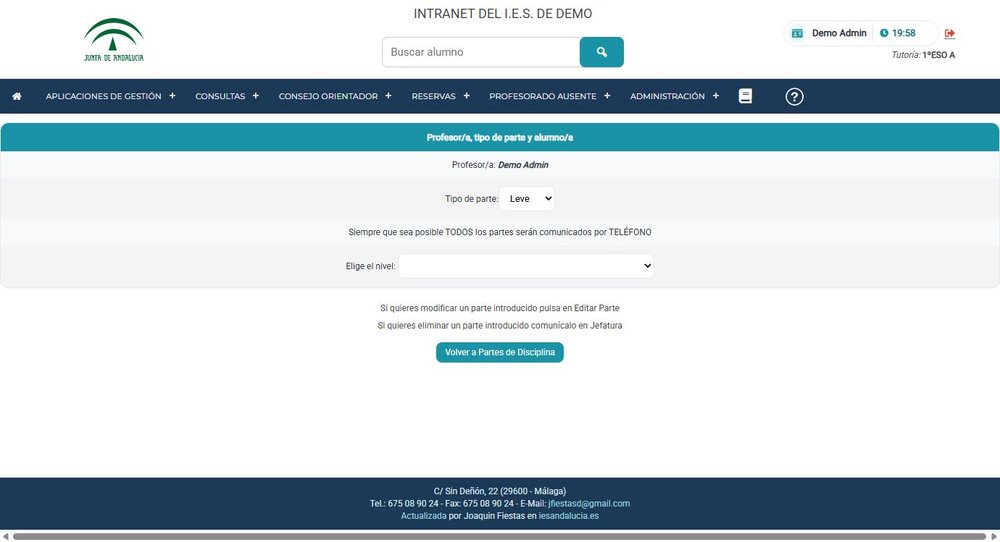
- Rellena el cuadro Descripción de la incidencia.
- Si el centro dispone de un listado normalizado de motivos, indícalo en Otros motivos para su fácil identificación en jefatura.
Una vez relleno el parte, hay que imprimirlo para entregárselo al alumno, desde el menú de partes de disciplina en Generar parte escrito.
Cuando se registra un parte, tienen conocimiento el tutor y dirección. Al tutor le aparece el nombre del alumno amonestado en rojo, y seguirá en rojo hasta que se informe de que trajo el parte firmado y se haya reflejado en Séneca. Al profesor que puso el parte también le aparece el alumno en rojo en el menú de la izquierda hasta que se indique cómo han sido informados los tutores legales.
Cuando el tutor entra en Datos de la Tutoría → Partes de disciplina, ve los partes de su tutoría, diferenciados en dos colores según sean leves o graves.
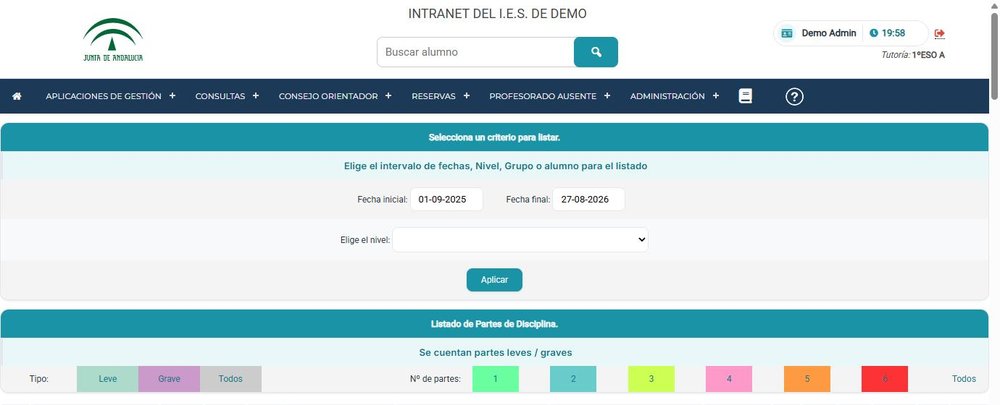
4. Informes de seguimiento y petición de tareas
El tutor, el orientador o dirección pueden solicitar un informe de seguimiento o de tareas sobre un alumno. A todos los profesores del equipo educativo de ese alumno les llega un aviso por correo electrónico y, al entrar en la intranet, el alumno aparece en rojo en el menú de la derecha. Una vez rellenado el informe, pasa a verde, hasta que llegue la fecha de reunión con los tutores legales.
Cómo solicita un informe el tutor
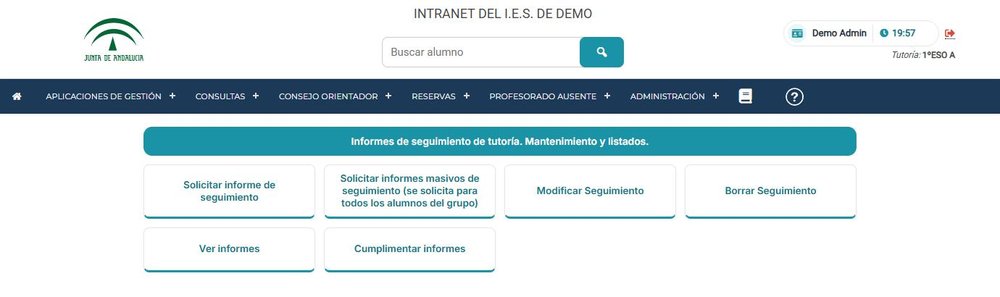
Desde el bloque Informes de seguimiento (también accesible como tutor desde Datos de la Tutoría), el tutor dispone de estas opciones:
- Pulsa en «Solicitar informe de seguimiento» y elige al alumno (nivel → grupo → alumno).
- Si quiere pedirlo para todo el grupo de una vez, usa «Solicitar informes masivos de seguimiento», que lo solicita para todos los alumnos de la unidad.
- Indica el motivo y confirma la solicitud.
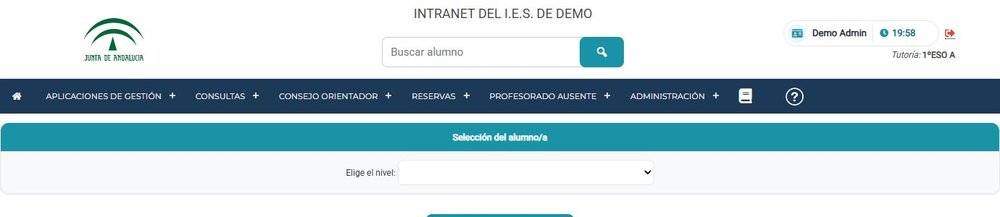
Los miembros del equipo educativo pinchan en Informes de seguimiento activos; los alumnos en rojo están sin rellenar. Se puede modificar un informe ya emitido (en verde) siempre antes de la fecha de reunión. El informe se imprime desde el navegador. El procedimiento para la petición de tareas es análogo.
5. Profesorado ausente
En este submenú aparece el profesorado ausente ese día, siempre que se haya podido prever y anotar. Es de gran ayuda para el profesorado de guardia, ya que puede encontrar información sobre las tareas que deben hacer los alumnos.
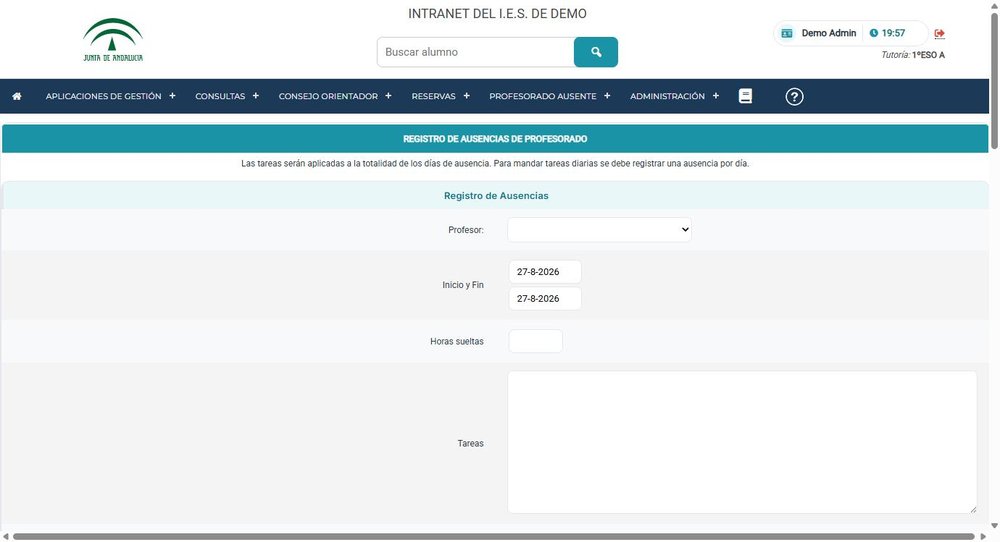
Pinchando en el nombre del profesor se ven los detalles. Desde Gestión de ausencias se rellenan los datos de la ausencia.
6. Menú Consultas
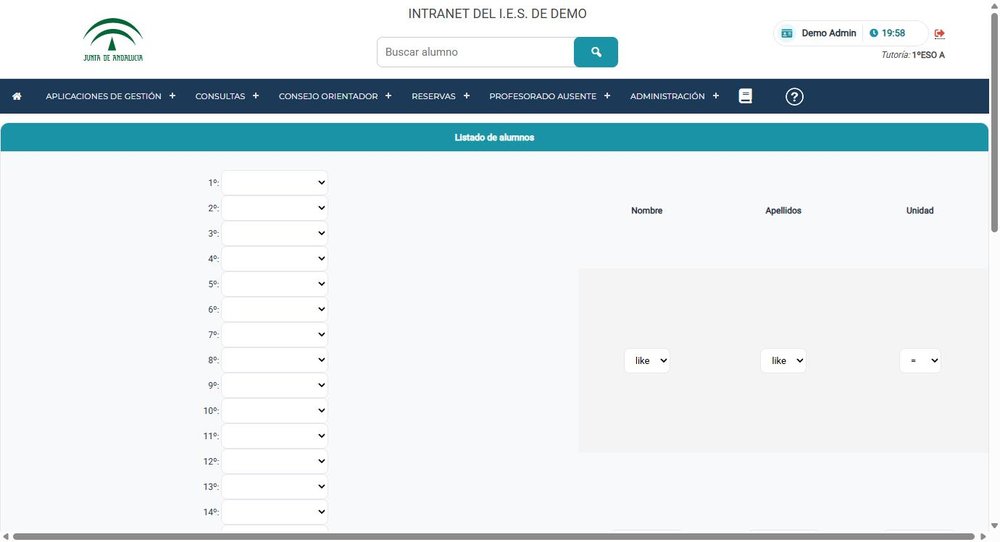
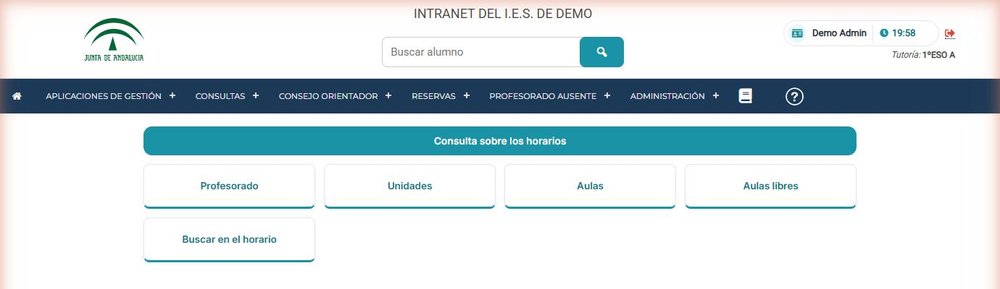
Desde este menú se pueden realizar consultas sobre datos de alumnos, listados de cursos, asignaturas, imprimir hojas de asistencia, asignaturas pendientes, listados con fotografías por curso y horarios de profesores o unidades, siempre que se hayan cargado.
Listados varios
Horarios
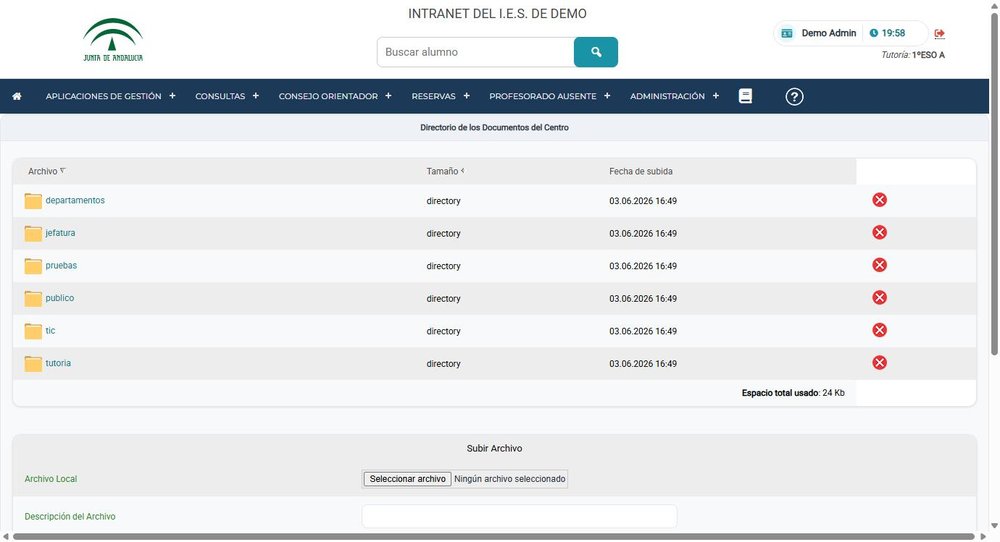
Documentos
Documentos es un repositorio donde se guardan documentos del centro. En principio, los de cada departamento solo son accesibles por sus miembros.
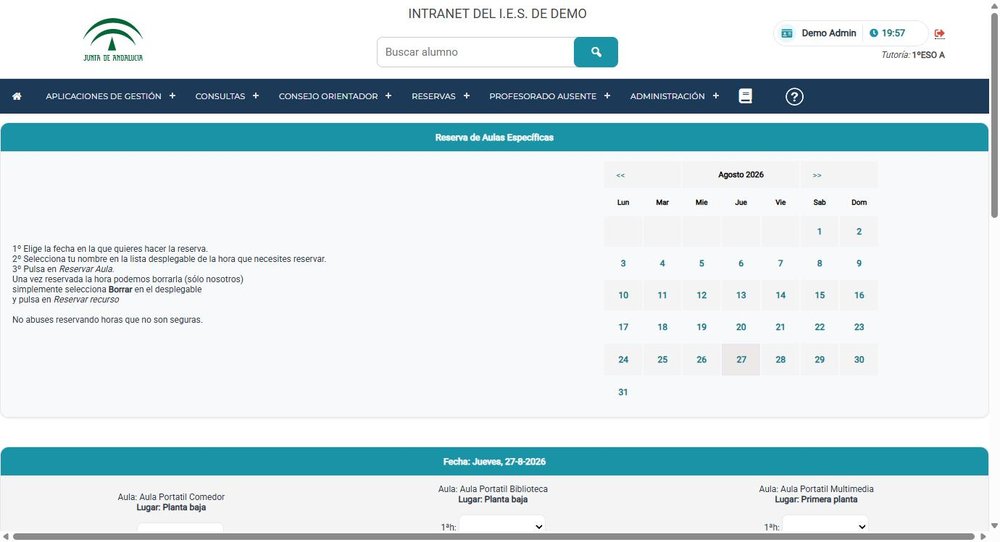
7. Menú Reservas
Cualquier miembro del claustro puede reservar aulas portátiles o específicas y recursos multimedia, siempre que el administrador los haya definido. En el caso de un aula específica, el administrador ha de bloquear previamente las horas ocupadas; el resto de horas quedan disponibles para reserva.
8. Activar las notificaciones Nuevo
GIDI puede enviarte notificaciones push al móvil o al ordenador cuando ocurre algo que te interesa: un nuevo parte de disciplina, un informe o tarea de seguimiento, un mensaje interno o una noticia del centro. Así te enteras sin tener que entrar a mirar.
- Entra en tu perfil y pulsa en Ajustes de notificaciones (icono de la campana).
- Activa el interruptor «Activar notificaciones en este dispositivo».
- Cuando el navegador lo pida, pulsa Permitir.
- Marca las categorías de avisos que quieras recibir: Disciplina y convivencia, Informes y tareas de seguimiento, Mensajes internos y Noticias del centro.
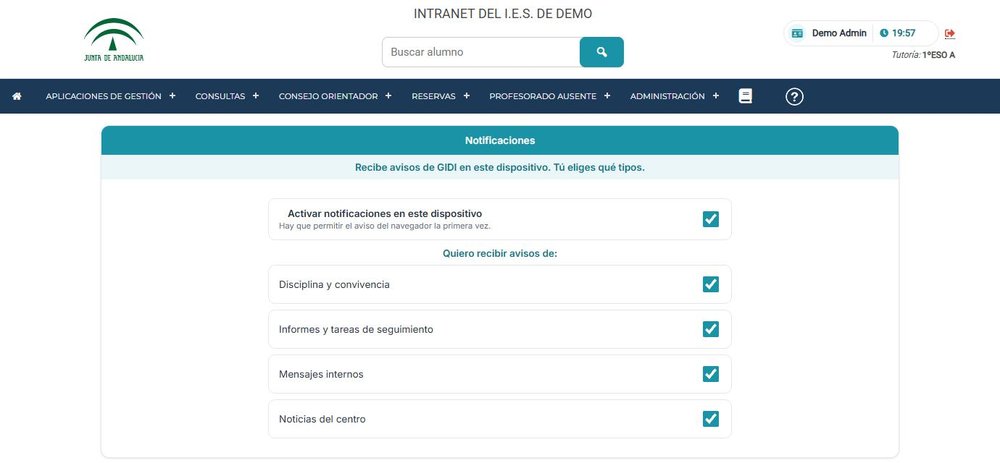
Si en algún momento bloqueaste las notificaciones en el navegador, tendrás que volver a permitirlas desde los ajustes del sitio del navegador para poder recibirlas. Para dejar de recibirlas, basta con desactivar el interruptor o desmarcar las categorías.